Руководство пользователя
1. Как открыть приложение
Вход в CRM
Войдите в Битрикс 24 под своей учётной записью.
Меню навигации
В левом меню портала выберите пункт приложения "AnviLink TimeSheets".
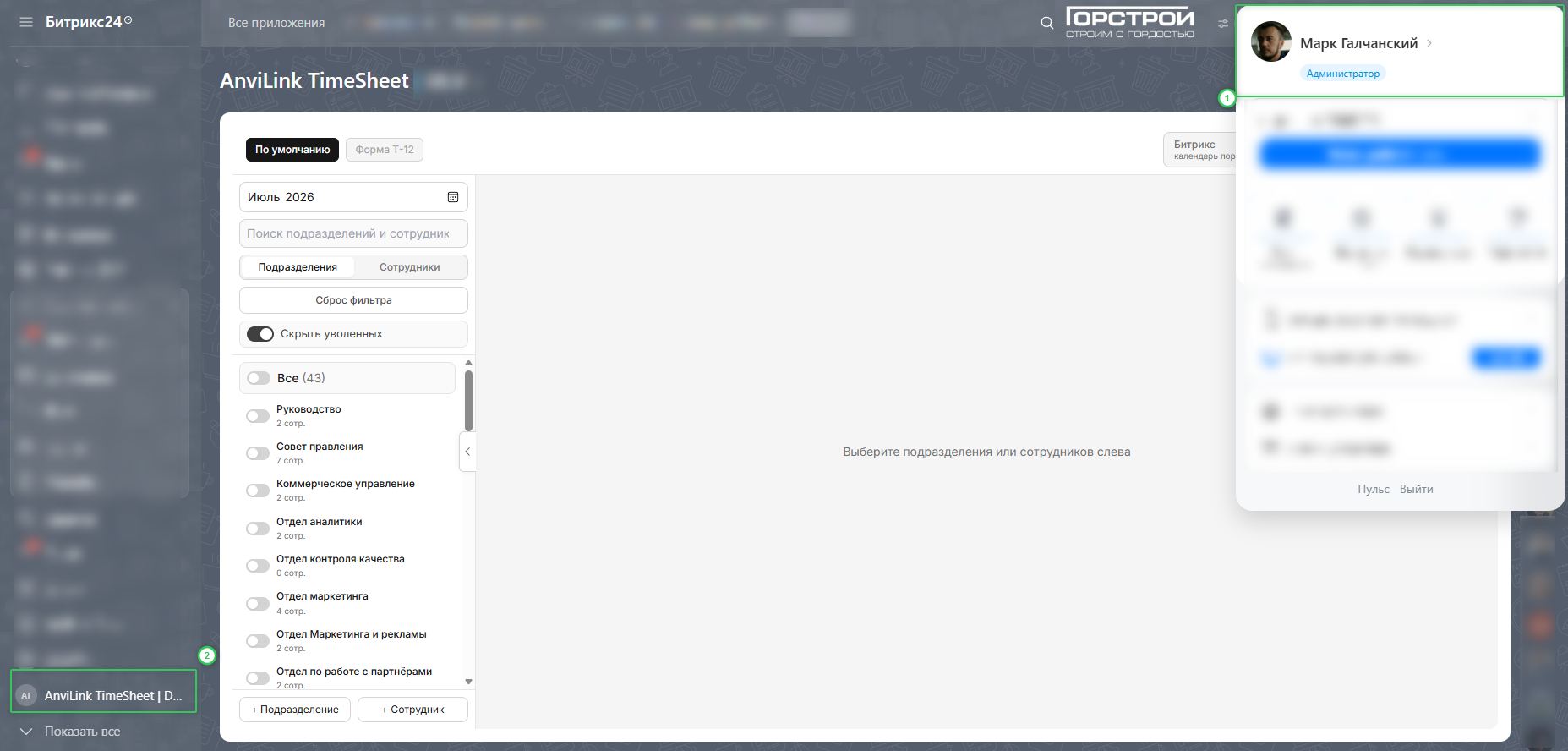
Авторизация
Приложение откроется внутри портала - отдельная авторизация не требуется.
2. Обзор экрана
Экран делится на три зоны.
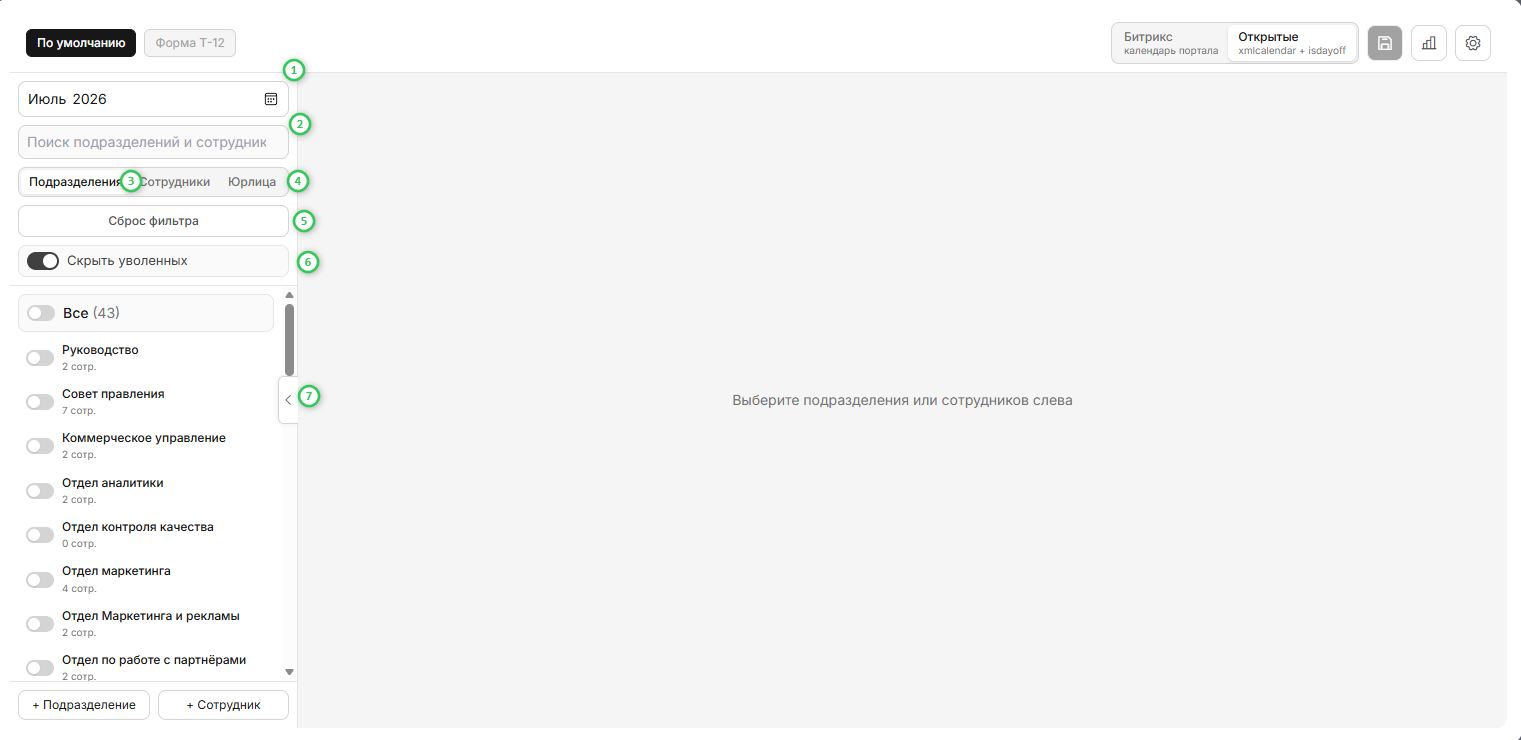
Левая панель - фильтр
- Месяц - период табеля.
- Поиск - по названию подразделения или фамилии.
- Вкладки «Подразделения» / «Сотрудники.
- Фильтр по юридическим лицам (если юрлица заведены в настройках).
- Переключатель «Скрыть уволенных».
- Кнопка «Сброс» - снять все отметки.
- Панель можно свернуть стрелкой у левого края; состояние запоминается.
Правая часть - таблица
Появляется после выбора хотя бы одного подразделения, сотрудника или юрлица. До выбора показывается подсказка: «Выберите подразделения или сотрудников слева».
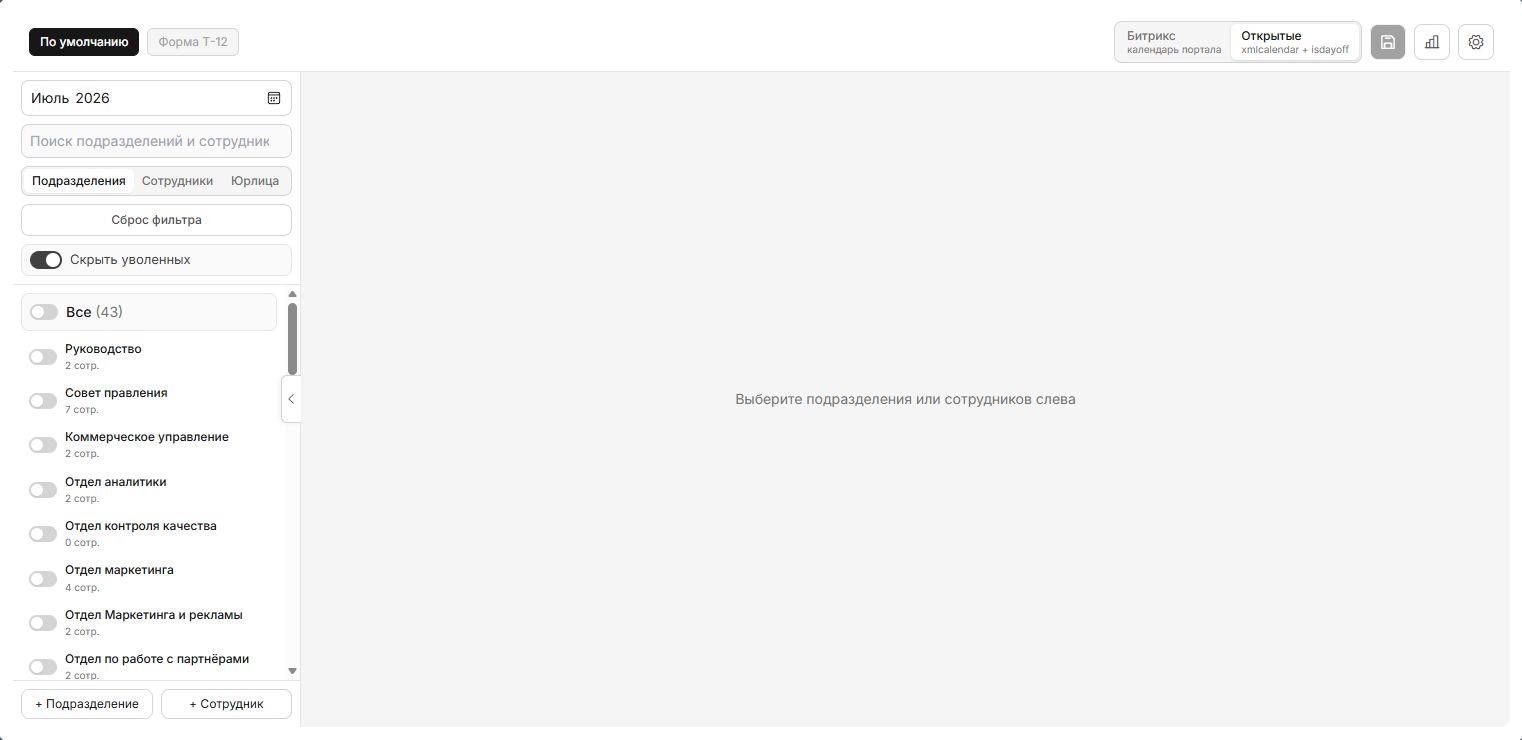
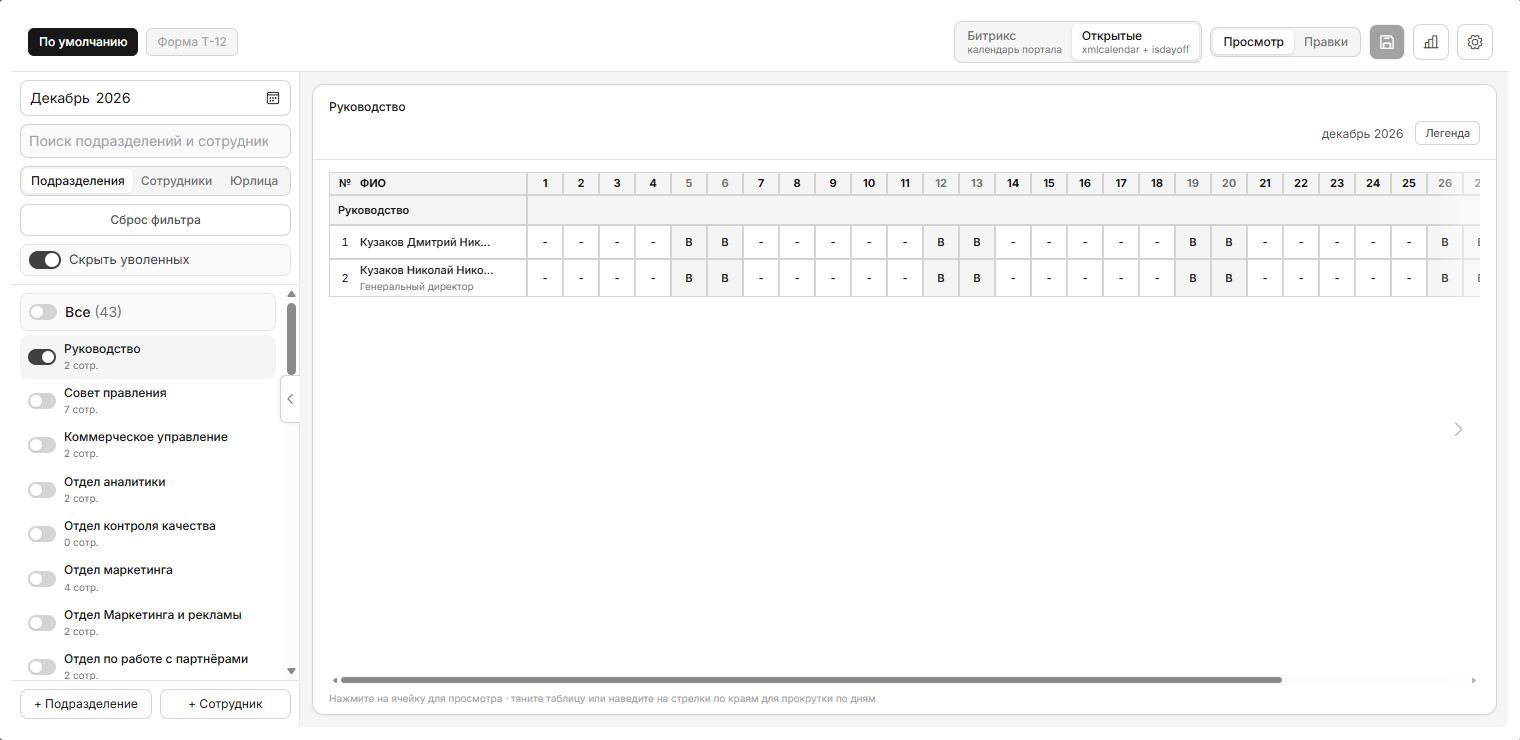
Верхняя панель - действия
| Элемент | Назначение |
|---|---|
| Битрикс / Открытые | Источник производственного календаря (праздники) |
| Просмотр / Правки | Режим работы с табелем |
| Массовая | Правка сразу нескольких дней и сотрудников |
| Сдать табель | Зафиксировать табель за месяц по текущему фильтру |
| Отменить сдачу | Вернуть сданный табель в редактирование (ограниченный доступ) |
| Дискета | Сохранить несохранённые изменения |
| Отчёты | Сводные отчёты (админ и делегаты отчётов) |
| Шестерёнка | Настройки (только уполномоченным) |
Кнопки «Правки», «Массовая», «Сдать» и «Сохранить» видны только тем, у кого есть право редактирования.
3. Как построить табель
Выберите месяц
Вверху слева укажите нужный месяц и год.
Отметьте подразделения или сотрудников
- На вкладке "Подразделения" отметьте один или несколько отделов.
- На вкладке "Сотрудники" можно выбрать конкретных людей.
- Можно комбинировать: в таблицу попадёт объединение выбранных отделов и сотрудников.
Важно про подразделения:
- Список плоский (без раскрывающегося дерева), но отсортирован по иерархии.
- При выборе отдела в табель попадают сотрудники только этого отдела, без вложенных подразделений.
- Счётчик у отдела показывает число сотрудников непосредственно в этом отделе.
Работайте с таблицей
Строки - сотрудники, столбцы - дни месяца. В конце строки - итоги по дням и часам.
Под таблицей кнопка «Легенда» - расшифровка кодов и цветов.
Поиск по фильтру
При вводе в строку поиска одновременно показываются и подразделения, и сотрудники, подходящие под запрос.
Скрыть уволенных
Если включено - не показываются сотрудники, у которых дата увольнения вне выбранного месяца (для просмотра истории месяца их можно снова показать).
4. Коды дней и цвета
В каждой ячейке ставится буквенный код по правилам табельного учёта (форма Т-12).
Список кодов, их названия и цвета настраивает администратор. Типовой набор:
| Код | Значение |
|---|---|
| Я | Явка (рабочий день) |
| В | Выходной или праздничный день |
| ОТ | Отпуск основной |
| Б | Больничный |
| К | Командировка |
| УВ | Учебный отпуск |
| НН | Неявка по невыясненным причинам |
| РВ | Работа в выходной |
| С | Сверхурочная работа |
У каждого кода свой цвет фона в таблице.
Часы
Для части кодов нужно указать количество часов (по умолчанию - Я, РВ, С). Администратор может изменить это для любого типа дня в настройках.
Если тип дня требует часы, окно редактирования не закроется, пока часы не указаны (больше нуля). То же при сохранении всего табеля.
Пустые ячейки
Пустая ячейка в рабочий день - день ещё не заполнен. На выходных и праздниках пустая ячейка обычно трактуется как "В" при отображении и сдаче.
5. Праздники и выходные
Переключатель «Битрикс / Открытые» в шапке задаёт источник календаря:
| Режим | Откуда берутся праздники |
|---|---|
| Битрикс | Календарь вашего портала Bitrix24 |
| Открытые | Общедоступные данные (производственный календарь РФ) |
Выбор сохраняется на время вашей работы в приложении.
Подсветка в таблице
| Вид подсветки | Что означает |
|---|---|
| Серый фон | Обычный выходной (суббота, воскресенье) |
| Жёлтый фон | Официальный праздник по выбранному календарю |
Номера дней в шапке таблицы подсвечиваются так же.
При смене источника («Битрикс» ↔ «Открытые») набор праздничных дат может немного отличаться - это нормально.
6. Просмотр и правки
Режим «Просмотр»
Табель только для чтения. Клик по ячейке открывает окно просмотра без возможности изменить данные.
Режим «Правки»
Доступен пользователям с правом редактирования. Клик по доступной ячейке открывает окно заполнения дня.
Обычный сотрудник видит только свой табель и не может править ячейки. Чужие табели не отображаются - исключение: отдельно назначенные права в настройках (делегат, редактор, руководитель).
Визуальные метки ячеек
| Метка | Значение |
|---|---|
| Изменённая, но не сохранённая | Выделение до нажатия «Сохранить» |
| Сданная | Голубая обводка; правки недоступны (кроме уполномоченных) |
| Закрытый период | Период закрыт администратором; правки ограничены |
| Вне периода | День вне сегмента при переводе сотрудника в середине месяца |
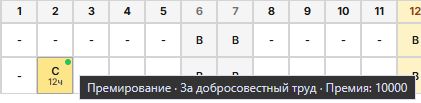
| Цветная точка/метка | Премия или депремирование за этот день |
Автообновление
Таблица обновляется в фоне без перезагрузки страницы:
- в режиме просмотра - примерно каждые 20 секунд;
- в режиме правок - примерно каждые 45 секунд.
Если кто-то изменил ячейку на сервере, появится уведомление. Ваши несохранённые правки не затираются.
При уходе со страницы с несохранёнными изменениями браузер покажет стандартное предупреждение.
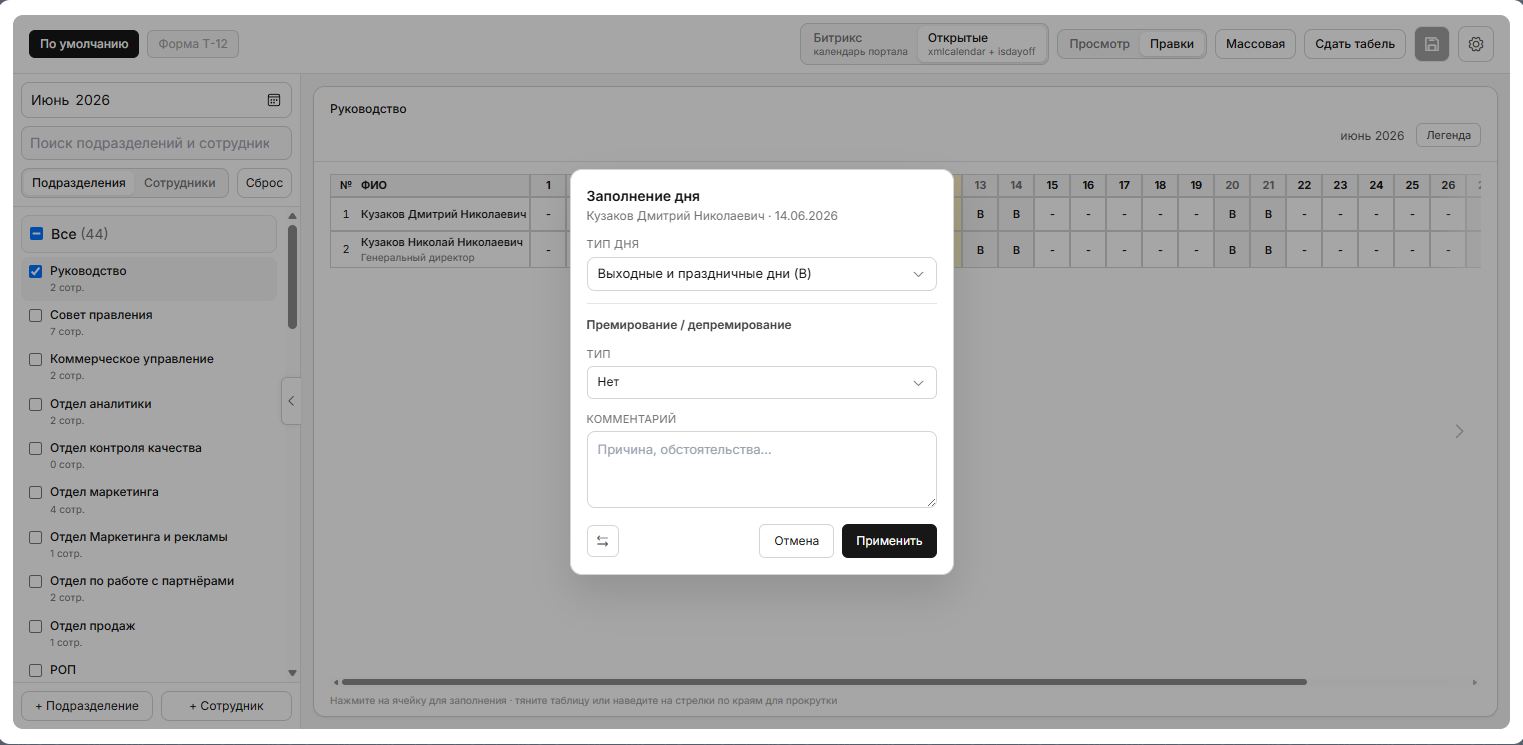
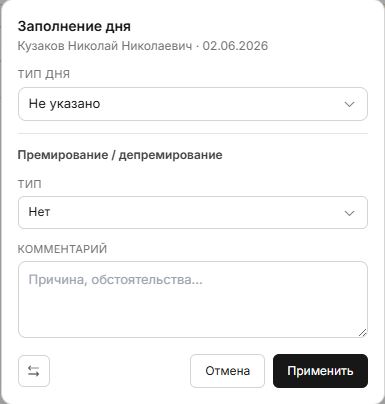
7. Окно заполнения дня
Открывается по клику на ячейку.
Основные поля
- Тип дня - код из справочника Т-12.
- Часы - если для выбранного типа они обязательны.
- Премирование / депремирование - по желанию.
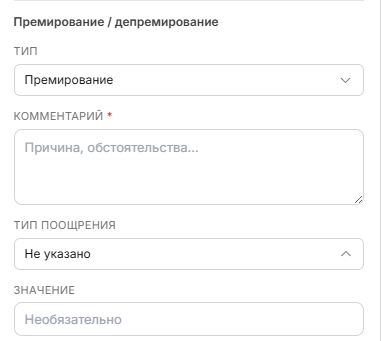
Премирование
- Выберите тип «Премирование».
- Комментарий обязателен.
- Укажите награду: дополнительные часы к оплате или сумма премии.
Депремирование
- Выберите тип «Депремирование».
- Комментарий обязателен.
- Укажите санкцию.
В ячейке появится цветная метка; при наведении - краткое описание.
История изменений
Если по этому дню уже были правки, в окне доступна кнопка «История» - кто, когда и что менял (код, часы, премирование). Если записей нет, кнопка не показывается.
Переводы
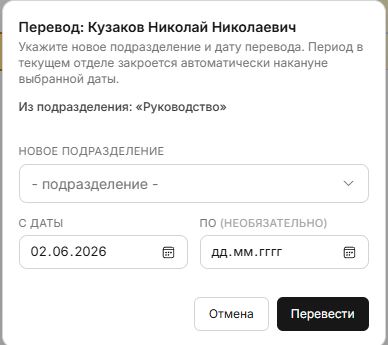
Кнопка «Переводы» - перевод в другое подразделение с выбранной даты.
Подробнее в разделе ниже
8. Массовая правка
Кнопка «Массовая» в шапке (только в режиме правок).
Позволяет за один раз:
- Период и день - диапазон дат (пресеты: будни, выходные, праздники), тип дня и при необходимости часы.
- Кому - две вкладки:
- Из текущего фильтра - все сотрудники, видимые сейчас в таблице;
- Вне фильтра - выбор отделов и/или сотрудников из справочника (в том числе «Без подразделения»).
- Премирование - при необходимости премия или санкция за выбранные дни.
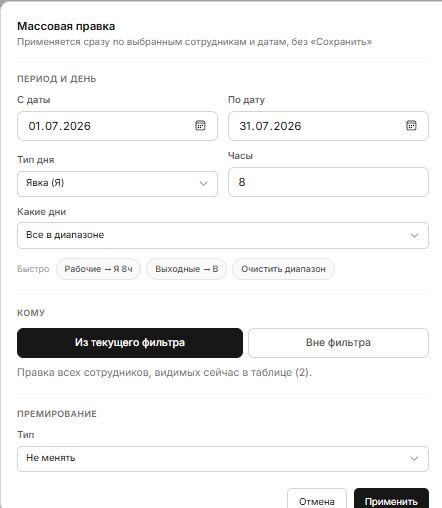
"Применить" не пишет сразу на сервер: ячейки помечаются как изменённые. Нужно нажать дискету - как после правки одной ячейки.
9. Переводы между подразделениями
Если сотрудник переведён в середине месяца, в табеле отдела остаётся одна строка на этого сотрудника. Дни, когда он числился в другом подразделении, отмечаются как вне периода (недоступны для правки в этой строке). После возврата в тот же отдел снова не создаётся вторая строка - продолжается та же запись, с пропуском дней перевода.
Как оформить перевод
- Откройте ячейку сотрудника в строке того отдела, из которого выполняется перевод.
- Нажмите "Переводы".
- Укажите:
- Новое подразделение - целевое подразделение;
- С даты - день, с которого сотрудник числится в новом отделе (по умолчанию подставляется дата открытой ячейки);
- По - необязательно; пустое значение означает «бессрочно в новом отделе».
Старое подразделение - берётся из текущей строки табеля. Период в этом отделе закроется автоматически накануне выбранной даты.
Пример: перевод 15 июня → в старом отделе учёт до 14 июня включительно, в новом - с 15 июня.
При следующем переводе процедура та же.
Ранее зафиксированные переводы показываются в окне справочно. При синхронизации с Битрикс 24 переводы также могут фиксироваться автоматически.
10. Сохранение, сдача и отмена сдачи
Сохранить
После любых правок нажмите иконку дискеты. До сохранения изменённые ячейки визуально выделены.
Сдать табель
Кнопка "Сдать табель" фиксирует все ячейки текущего фильтра за выбранный месяц.
Что происходит при сдаче:
- ячейки получают статус "сдано";
- дальнейшие правки для них заблокированы (кроме администратора и уполномоченных делегатов);
- сданные ячейки отмечены голубой обводкой.
Сдать можно только сохранённый табель - при несохранённых правках сначала сохраните.
Кто может сдавать: руководители и другие пользователи с правом редактирования по выбранным подразделениям.
Отменить сдачу
Кнопка "Отменить сдачу" возвращает сданные ячейки в режим редактирования.
Кто может отменять сдачу:
| Может | Не может |
|---|---|
| Администратор приложения | Руководитель подразделения (после сдачи) |
| Делегат с правом "Редактировать закрытые месяцы" | Обычный сотрудник |
| Делегат без этого права |
Конфликты при сохранении
Если вы и другой пользователь одновременно правили одну ячейку, при сохранении возможен конфликт. Успешные ячейки сохранятся; по конфликтным появится предложение принять данные с сервера или оставить свои правки.
11. Закрытые периоды
Помимо сдачи табеля руководителем, администратор может закрывать табельные месяцы на уровне всей организации.
Окно редактирования
Администратор задаёт, сколько дней после конца месяца ещё можно править табель:
- для администраторов - обычно дольше (например, 60 дней);
- для руководителей - короче (например, 15 дней).
По истечении срока ячейки старого месяца блокируются для правки.
Автозакрытие
Месяц может закрываться автоматически - в последний понедельник месяца или в последний день месяца (настраивает администратор).
Закрытый месяц в таблице
Закрытые дни визуально отличаются от обычных. Править их могут только:
- администратор приложения;
- делегат с правом "Редактировать закрытые месяцы".
Сдача и закрытие - в чём разница
| Сдача табеля | Закрытие периода | |
|---|---|---|
| Кто инициирует | Руководитель / редактор по фильтру | Администратор (вручную или автоматически) |
| Область | Текущий фильтр (отделы/люди) | Вся организация (или отдел) |
| Отмена сдачи | Только админ и уполномоченный делегат | - |
| Правки после | Заблокированы для руководителя | Заблокированы для всех, кроме уполномоченных |
12. Отчёты
Раздел «Отчёты» доступен администраторам и делегатам отчётов (назначаются в настройках - «Отчёты»).
Типы отчётов вкладками, например:
- учёт явки / кодов Т-12;
- премии и санкции (материальная таблица), опция «показывать пустые».
Фильтры аналогичны табелю:
- месяц,
- подразделения,
- сотрудники,
- юрлица,
- скрытие уволенных.
Группировка в таблице - как в табеле (юрлица и отделы).
13. Роли и права доступа
Права складываются из роли в Битрикс 24, настроек приложения и назначений администратора.
Сотрудник
- Просмотр только своего табеля.
- Правки своих ячеек - нет.
- Табели коллег - нет (если не назначены отдельные права: делегат, редактор по отделу, руководитель, администратор).
Руководитель подразделения
- Просмотр и правки по своему подразделению и вложенным отделам.
- Может сдавать табель по своим подразделениям.
- Не может отменить сдачу после того, как табель сдан.
- Ограничен окном редактирования (количество дней после конца месяца).
Делегат
Назначается администратором в настройках. Для каждого делегата задаётся:
| Параметр | Описание |
|---|---|
| Режим | Только просмотр или правки |
| Подразделения | Конкретные отделы или "Все" (вся организация) |
| Управление структурой | Добавление локальных отделов и сотрудников вне Битрикс 24 |
| Управление настройками | Доступ в раздел "Настройки" |
| Редактировать закрытые месяцы | Правки в закрытых периодах, сданных табелях; отмена сдачи |
Важно: при выборе конкретных подразделений делегат видит только этот отдел, без вложенных - в отличие от руководителя.
Редактор по отделу
Отдельная настройка: сотрудники указанного отдела получают расширенные права на табель.
Область действия:
- Все подразделения;
- Поддерево отдела (отдел и все вложенные);
- Конкретные подразделения из списка.
Пример: совет правления с доступом только к своему блоку, но с правами редактора по всей ветке.
Администратор приложения
Полный доступ:
- все подразделения и сотрудники;
- настройки, синхронизация, журнал;
- правки в любых периодах;
- отмена сдачи;
- закрытие месяцев.
Назначается при установке приложения.
Исключения
Администратор может исключить отдельных сотрудников или целые подразделения из табеля. Они не отображаются ни в фильтре, ни в таблице.
14. Локальная структура (вне Битрикс 24)
Администратор или делегат с правом «Управление структурой»:
- + Подразделение / + Сотрудник над фильтром;
- правка и удаление локальных записей (карандаш / корзина);
- в списке - после структуры Битрикс, разделитель «Вне Битрикс 24», метка «лок.».
После добавления выбор в фильтре не сбрасывается. Сверка с Битрикс 24 не удаляет локальные записи.
15. Настройки (для администратора)
Шестерёнка в шапке. Вкладки:
| Вкладка | Содержание |
|---|---|
| Сверка | Какие поля сравнивать с Битрикс 24 (ФИО, должность, подразделения, email) и очередь расхождений |
| Синхронизация | Источник данных (Битрикс 24 - рабочий; другие - по мере появления). Кнопки «Синхронизировать» и «Первичный завод» |
| Доступы | Делегаты и редакторы по отделам |
| Отчёты | Делегаты отчётов |
| Периоды | Окна правки, автозакрытие, закрытые месяцы |
| Справочники | Типы дней Т-12, санкции, юридические лица (название, ИНН - только цифры, 10 или 12; тогл «Активно»; удаление - безвозвратно) |
| Журнал | Изменения табеля (сгруппированные) и события структуры |
| Исключения | Скрытые отделы/сотрудники и «Показывать дубли» |
| Прочее | Организация и ОКПО для шапки Т-12, отображение копеек в суммах |
Сверка с Битрикс 24 (важно)
Данные в приложении - основной источник правды. Операция «Синхронизировать» не затирает локальные записи молча: различия попадают в очередь расхождений, где можно принять данные Битрикс или оставить локальные.
«Первичный завод» - отдельная операция первичного наполнения из Битрикс 24 (обычно при запуске).
При увольнении из очереди расхождений нужно указать дату увольнения.
Типичные сценарии
Заполнить табель отдела за месяц
- Выберите месяц → отметьте подразделение.
- «Правки» → заполните ячейки или «Массовая».
- «Сохранить» → «Сдать табель».
Проставить отпуск нескольким сотрудникам
- Отметьте людей или отдел (или во вкладке «Вне фильтра» укажите нужных).
- «Правки» → «Массовая» → даты и код ОТ.
- Применить → «Сохранить».
Сотрудник переведён 15-го числа
- Ячейка в строке текущего (старого) отдела.
- «Переводы» → новый отдел, с 15.06, «По» можно пустым.
- В старом отделе дни до 14-го остаются доступны.
Исправить сданный табель
- Руководитель - к администратору или делегату с правом «Закрытые месяцы».
- Администратор / уполномоченный - «Отменить сдачу», правки, сохранить, при необходимости сдать снова.
Посмотреть премии по юрлицу
- Отчёты → тип «премии и санкции».
- Фильтр по юрлицу и месяцу → сформировать.
Частые вопросы
Почему таблица пустая?
Нужно отметить хотя бы одно подразделение, сотрудника или юрлицо в фильтре.
Почему нельзя править ячейку?
Режим «Просмотр»; нет прав; месяц сдан или закрыт; день вне периода при переводе; конфликт с другим пользователем.
Почему для командировки (К) не сохраняются часы?
Коды отсутствия (К, ОТ, Б и др.) в Т-12 не предполагают отработанных часов. Часы - для Я, С, РВ (и других типов с флагом «часы» в настройках).
Чем «сдать» отличается от «закрыть месяц»?
Сдача - готовность по текущему фильтру (руководитель). Закрытие - административная блокировка периода (жёлтая), шире по охвату.
Куда делись кнопки синхронизации из шапки?
В Настройки → Синхронизация. Сверка результатов - во вкладке Сверка.
Зачем юрлица?
Группировка и фильтр табеля/отчётов; привязка сотрудника - в карточке сотрудника.
Последнее изменение: 28.07.2026 11:57