Настройка линий и подключение платформ
Важно понять перед началом
- Одна линия = один webhook URL.
- Для каждого сайта/квиза/лендинга лучше делать отдельную линию.
- После подключения платформы обязательно отправьте тестовую заявку и проверьте раздел События.
Создаём Линию в приложении
Перейдите в приложение
Откройте приложение
AnviLink Flowв Вашем Битрикс 24.Линии
Перейдите в раздел "Линии" и нажмите кнкопку "+".

Если кнопка неактивна - проверьте свой тарифный план или обратитесь в поддержку.
Выберите платформу
На сегодняшний день доступны такие платформы как:
- TILDA
- FLEXBE
- MARQUIZ
- UNIVERSAL
Настройки
Укажите понятное название Линии. Например: Сайт - основной; Квиз - март;
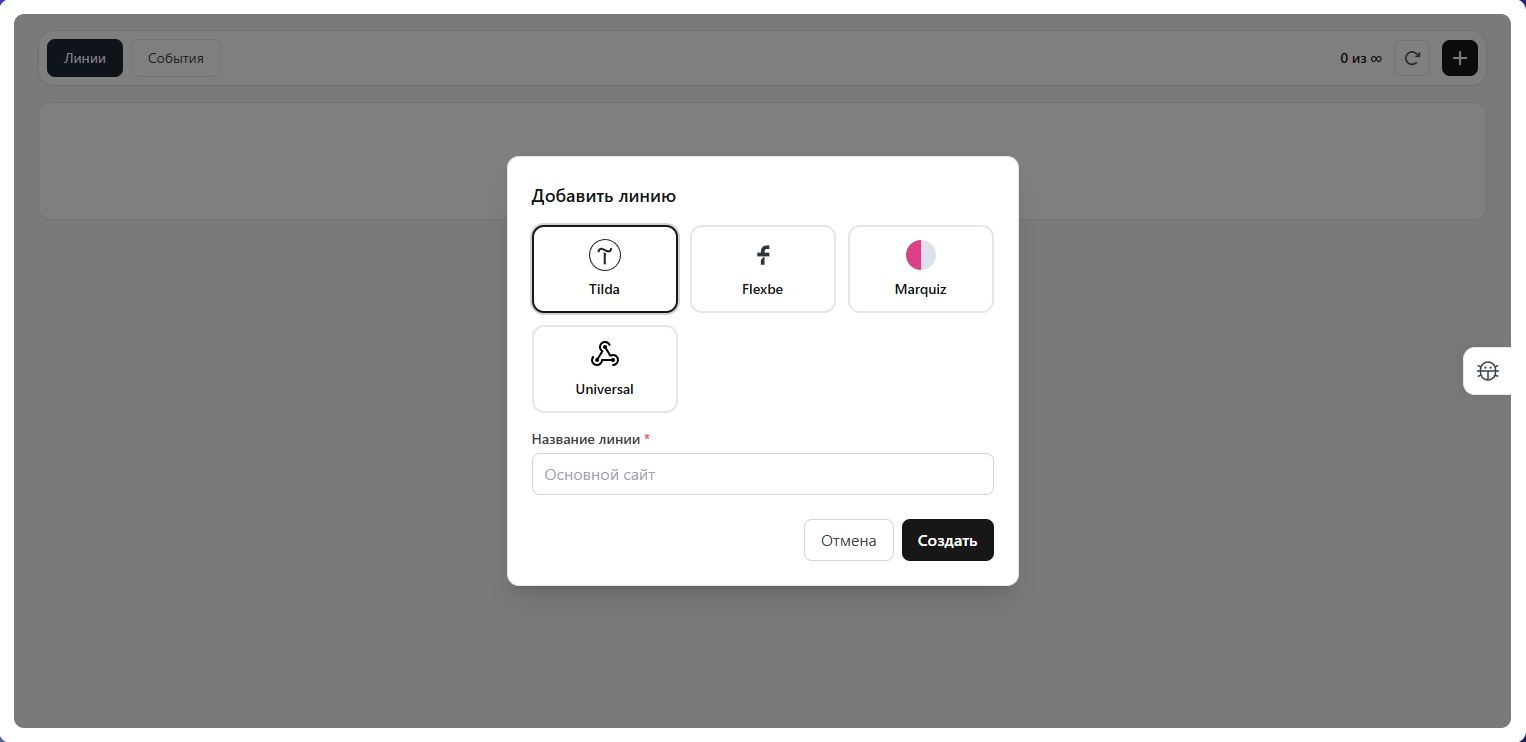
Сохраните изменения
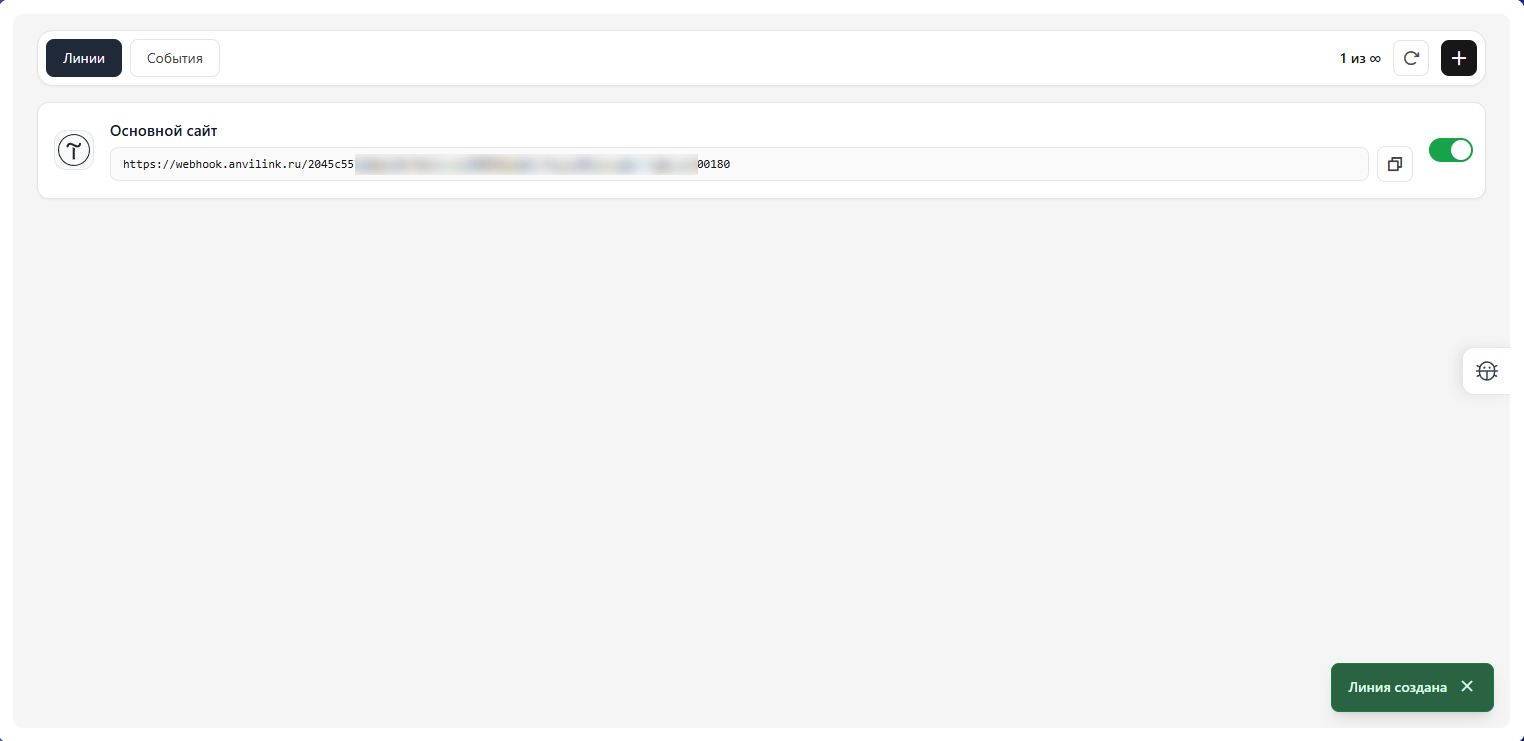
Рекомендуемый порядок настройки Линии
Настройки линий не сильно отличаются друг от друга, но мы настоятельно рекомендуем придерживаться такой последовательности в настройках Линий:
- Отправьте 1-2 тестовых запроса по адресу Веб-хука.
- Перейдите в настройки линии.
- В разделе "Общие настройки" укажите "Режим создания". Этот режим будет определять в качестве какой сущности производить отправку Заявок в Битрикс 24.
- В разделе Сопоставление полей свяжите ключи полученых данных Заявки с полями CRM-системы.
Это минимальный набор параметров, с помощью которых Вы гарантированно получите данные Заявка в CRM-систему.
Проверка, что всё подключено правильно
Откройте раздел "События" и проверьте тестовую Заявку:
- есть новая запись в таблице;
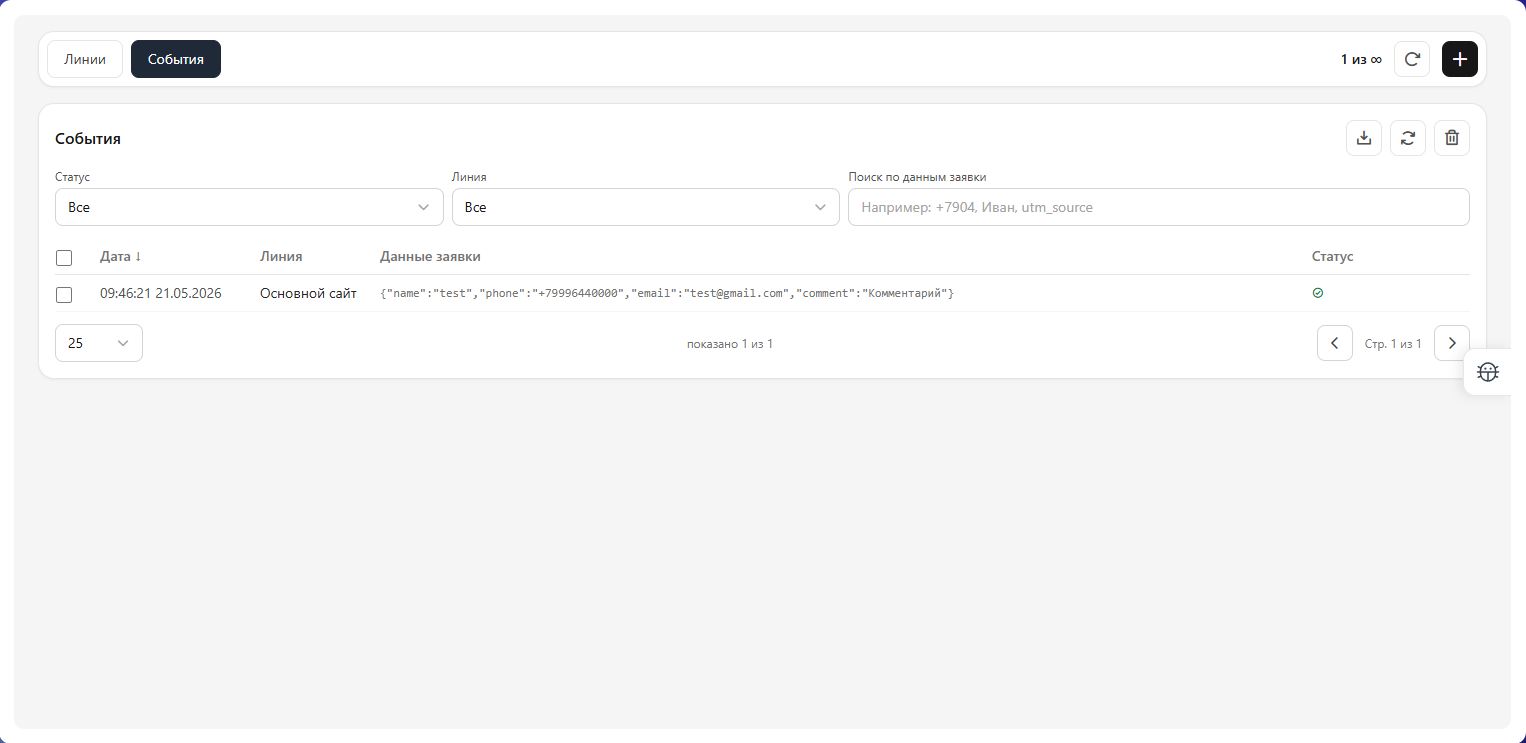
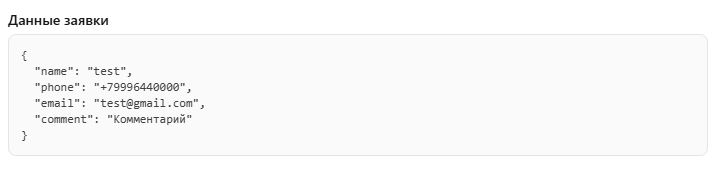
- в карточке события заполнены "Данные заявки";
- в блоке "Обработанные данные (поле CRM -> значение из Заявки)" будет видно, какие данные ушли/пропущены в CRM;

- в Истории статусов финальный статус успешный.
Краткие рувоводства по Линиям
Ниже представлены краткие руководства по настройкам доступных Линий
- Откройте нужный проект в TILDA.
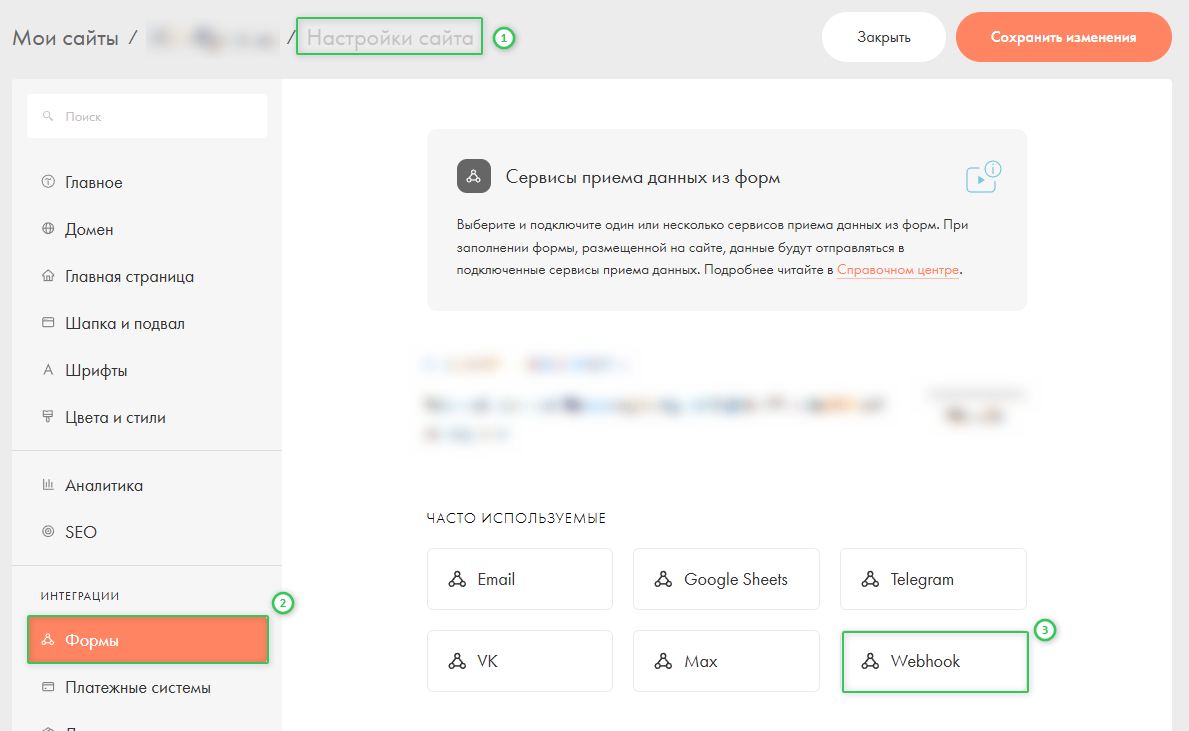
- Перейдите в Настройки сайта - категория "Интеграции" - Формы - карточка "Webhook".
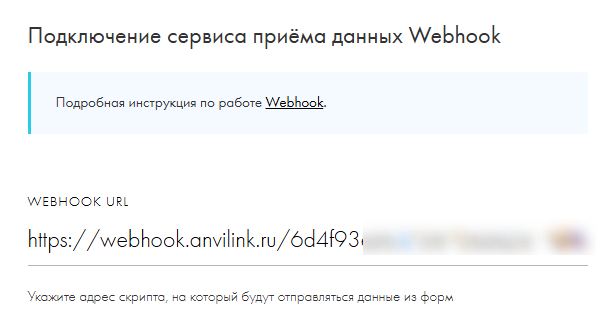
- Вставьте в поле Webhook URL ссылку Вашей Линии.
- Сохраните изменения и переопубликуйте все страницы на которых присутствуют формы.
- Отправьте тестовую Заявку с формы.
- Откройте проект в FLEXBE.
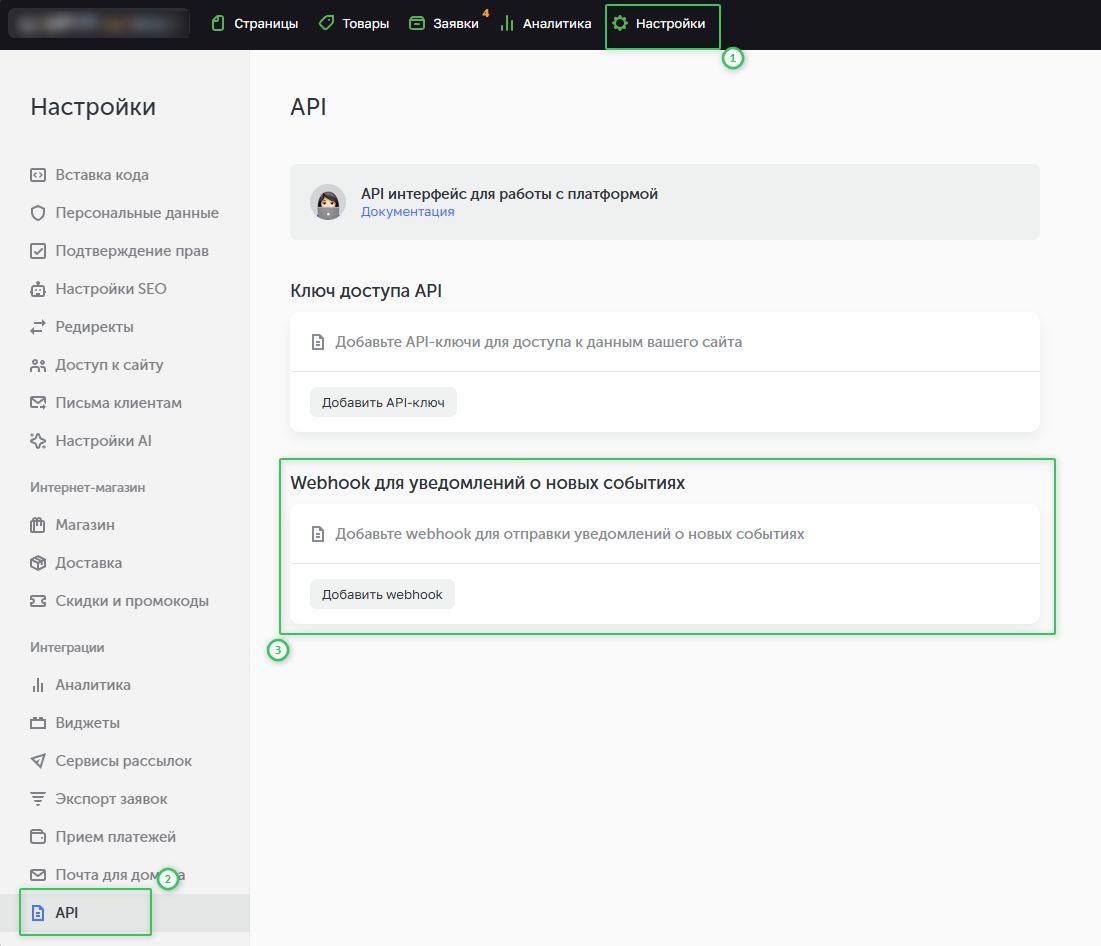
- Перейдите в Настройки - категория "Интеграции" - API.
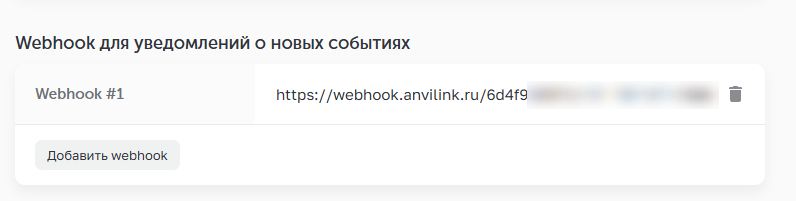
- Добавьте Webhook на открывшейся странице со ссылкой Вашей Линии.
- Сохраните изменения и отправьте тестовую Заявку с формы.
- Откройте нужный квиз в MARQUIZ.
- Перейдите в Интеграции - категория "Другое" - карточка Webhooks.
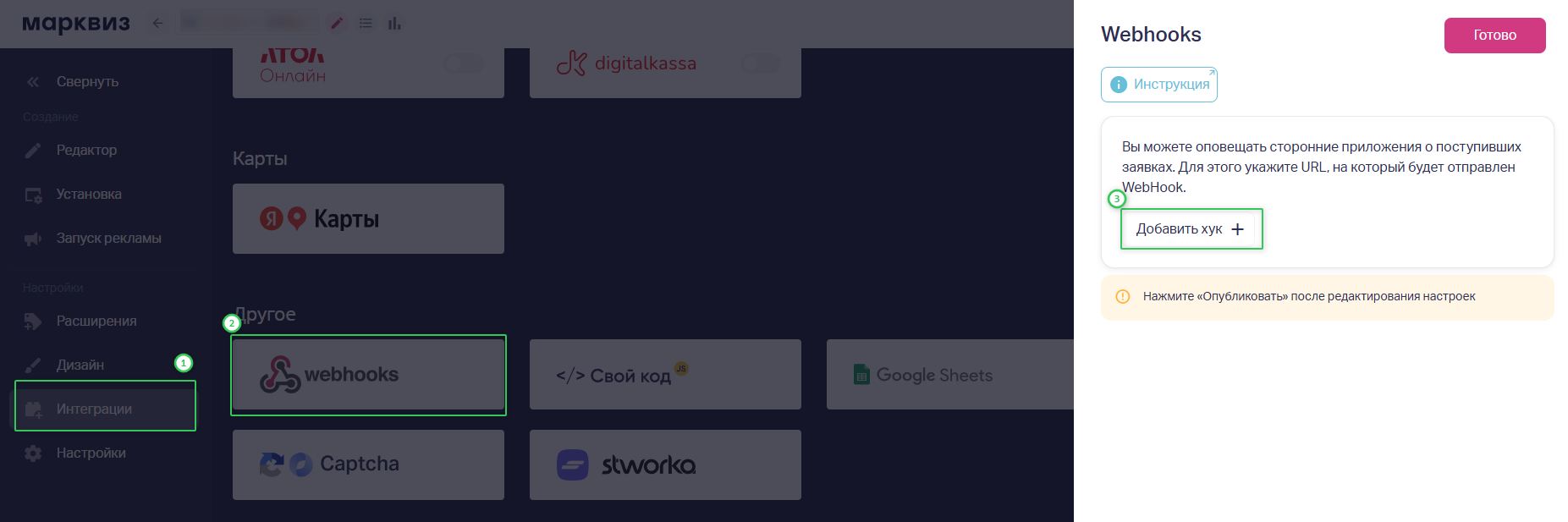
- Добавьте Хук на открывшейся странице со ссылкой Вашей Линии.
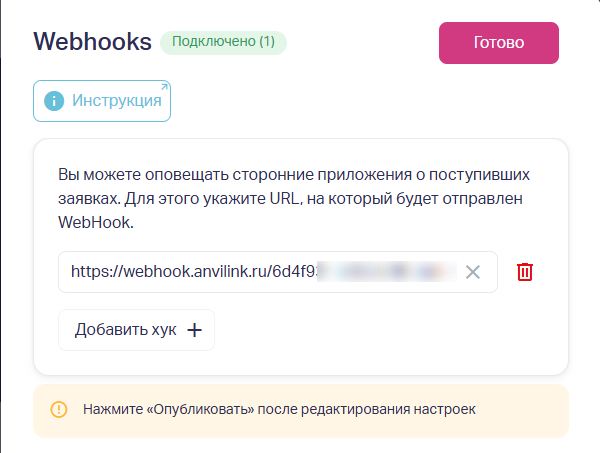
- Сохраните изменения и переопубликуйте Квиз.
- Отправьте тестовую Заявку с Квиза.
Используйте этот режим, если у вас нестандартный источник данных.
Как работает:
- линия принимает
JSON/Form (url-encoded)без платформенного канона; - вы сами выбираете, какие ключи отправлять в CRM;
Если данные не уходят в CRM-систему
Проверьте по шагам:
- Линия включена (тумблер активен).
- На стороне платформы указан точный Веб-хук URL Линии.
- В событии есть нужные ключи в "Данные заявки".
- В настройках линии корректно заполнено "Сопоставление полей".
После измененния настроек или для повторной отправки - можно совершить Retry. 
Если есть мусорные тестовые Заявки - можно удалить их. 
Последнее изменение: 21.05.2026 11:14